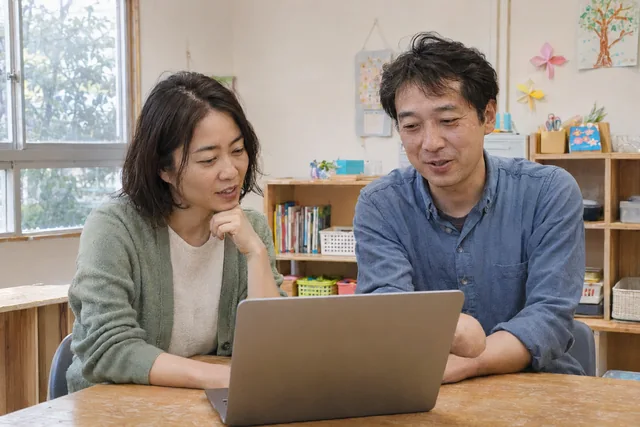
 下書きはAI。
確かめるのは、人。
BENEFIT 01
児発管の時間を、
書類づくりから、支援を考える時間へ。
記録を探し、計画案にまとめる作業はAIへ。児発管は、その子に合う目標や支援の確認・調整に。
資料探し・下書き→内容の確認・調整へ
放課後等デイサービスの AI導入支援
計画案も、加算書類の下書きも。
ChatGPTから頼める仕組みを、
あなたの教室に合わせてつくります。
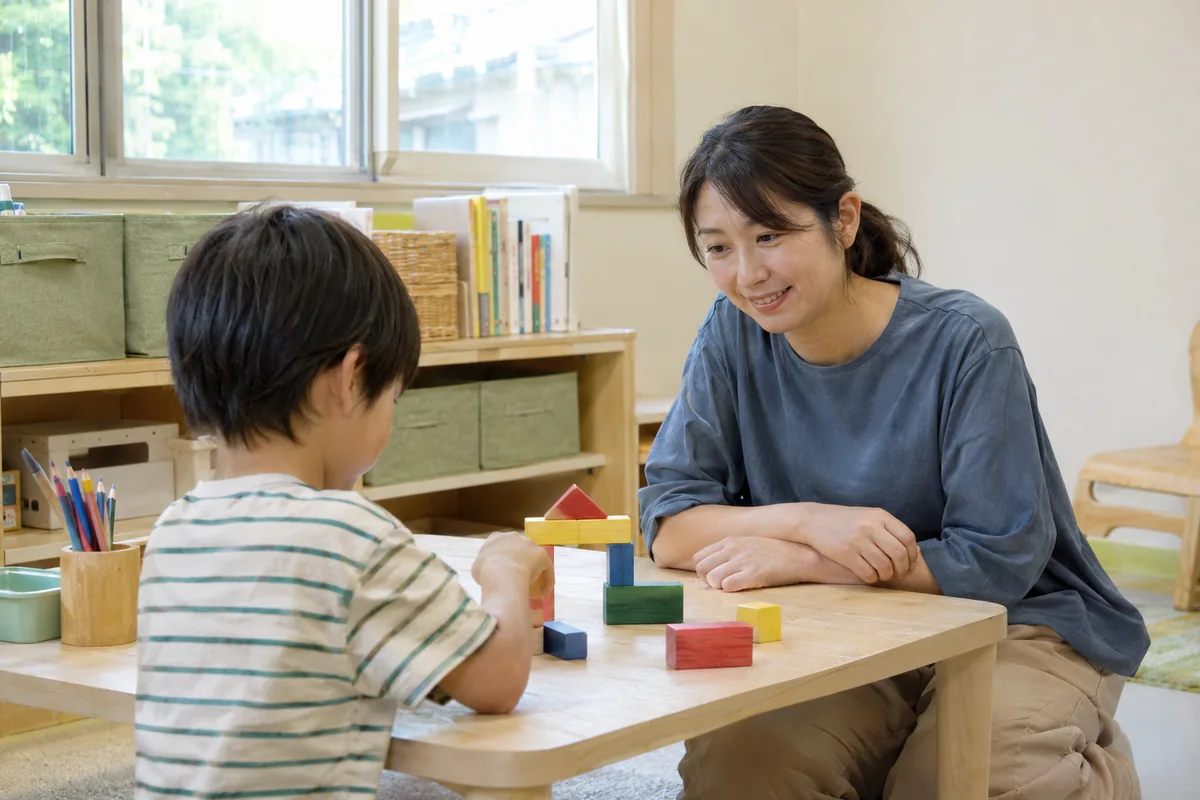
「記録から計画案をつくって。
いつもの書式に入れておいて」
ABOUT
教室の資料で、書類作成・入力を進める
教室専用のAIエージェントをつくります。
毎回の資料探し・添付・転記を減らす設定まで。
AIが作った案を、職員が確認・修正。
職員への説明・練習も、私たちが。
ChatGPTで頼む流れを体験する 教室の参加時間・準備するもの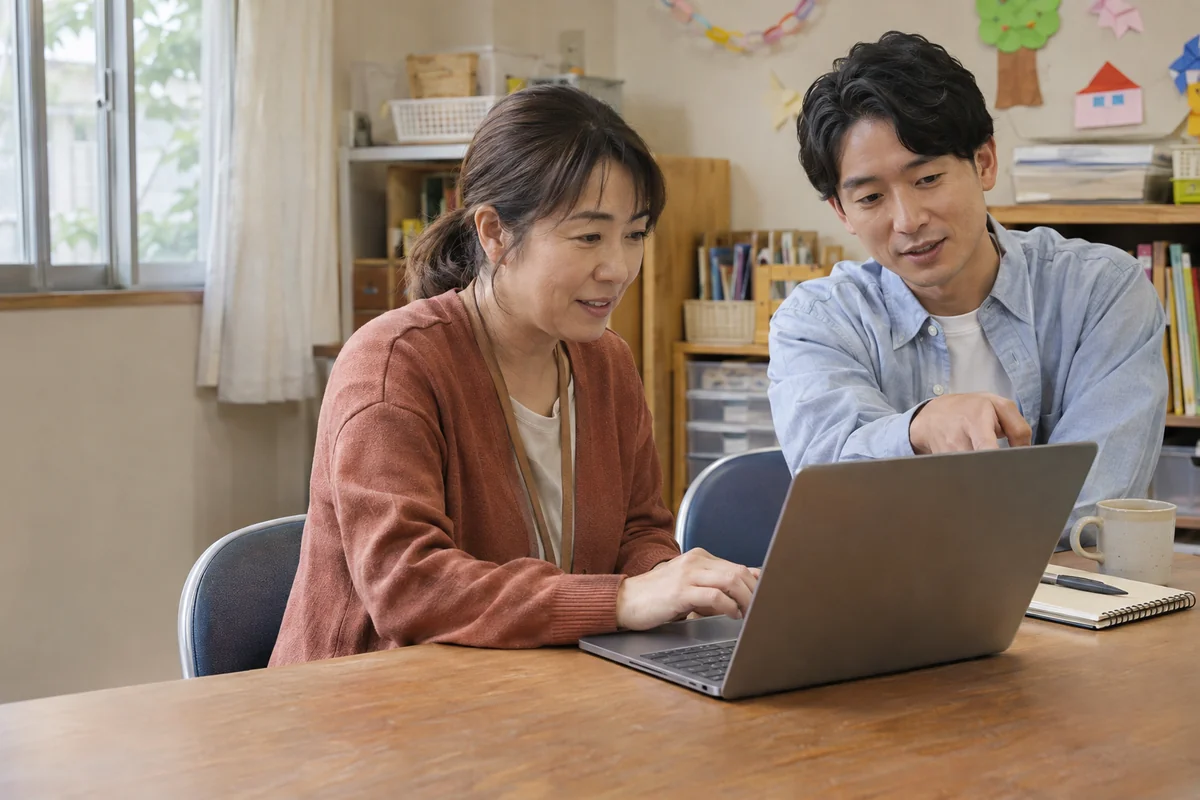
BENEFIT
子どもたちが帰ったあと、もうひと仕事。
そんな毎日を変えませんか。
下書きはAI。BENEFIT 01
記録を探し、計画案にまとめる作業はAIへ。児発管は、その子に合う目標や支援の確認・調整に。
 支援の準備に。
BENEFIT 02
勤怠の集計や、画面をまたぐ転記も見直し。空いた時間を、支援の準備や職員同士の対話に。
教室の仕事は、こう変わります。
書類づくりも、システムへの入力も。
教室専用の仕組みを、いつものチャットから。
この依頼を送ってみてください
架空データによる説明用アニメーションです。実際の処理時間を示すものではなく、AI処理・外部サービスへの接続・保存・申請は行いません。
今月の実績を管理システムから集めて、いつもの集計表にまとめて。
4件の記録を集計しました。確認1件は、表に残しています。
対象の画面・読み取る範囲・入力先は、導入時に担当者が設定します。
架空データによる説明用アニメーションです。実際の処理時間ではなく、外部システムへの接続・入力・保存は行いません。
「支援記録と面談メモから、次の個別支援計画の案をつくって」と依頼。連携した資料を参照し、目標と支援方法の下書きを教室の書式にまとめます。
例:記録の「2枚の活動カードから自分で選べた」をもとに、「活動カードから、やりたい活動を指して伝える」という目標の案をつくります。
加算の届出準備では、勤務表・職員情報・届出様式を参照し、不足資料を確認事項として整理します。内容は職員が確認・修正します。
架空データによる利用例です。JavaScriptを有効にすると、画面を操作して体験できます。
参照する資料も、仕上がりの書式も。
教室に合わせて、私たちが設定します。
この使いやすさを、どうつくるのか。
資料の置き場所も、使うシステムも、書類の書き方も。
AIがどの記録を読み、どの欄へ入力するか。担当者が、教室の手順に合わせて設定します。
導入時 担当者が、教室専用に構築します
構築のイメージ対象の子・期間・資料を指定
確定・提出の前に人が判断
参照した資料と下書きを見比べ、書式への反映まで確認。依頼例と確認手順も共有します。
4つの工程を順に表示します
記録を探す・書類を作る・画面に入力する。その手順を設定。
どの資料を読めるようにするか、どこへ入力するかを決め、担当者が設定して動作を確かめます。
ChatGPTからの依頼を受け、AIがインターネット上の作業用パソコンなどで教室のシステムを操作できるように設定します。読む記録、入力する欄、保存先、職員が確認する操作を教室と決めます。資料は今の保管先を使える方法から検討し、すべての移し替えを前提にはしません。利用するサービスと、読み取り・入力を許可する範囲を事前に確認します。対応できる操作は、各サービスの仕様・利用条件によって異なります。
構築工程を説明するアニメーションです。実際の接続・設定は行いません。資料・教室名・出力例は架空です。
導入後も確認できる、3つの資料。
作業の流れ、AIが読む資料と入力先、動作確認の結果。
担当者が替わっても確認できるよう、まとめます。
参照する資料、AIに任せる作業、職員が確認するところ。教室の仕事を一枚に整理します。
任せる範囲が、ひと目で。ChatGPTで依頼する
児童・対象期間を指定連携済みの資料を読む
計画案を、教室の書式へ
内容を確認・修正する
支援方針・表現・参照内容の整合使うシステムと資料の置き場所を一覧に。読む場所・書き込む場所・職員の確認が必要な操作を明確にします。
連携した内容を、手元に。内容の確定・外部への送信・申請提出
元の資料と出力を比べ、ずれた箇所を調整。「何を確かめてから使い始めるか」を共有します。
試して、直して、使い始める。児童A・対象月の支援記録と照合
意向・目標・支援方法の各欄を確認
不足した面談メモを確認事項に表示
目標を短い表現に変更。確認が必要な箇所を、計画案とは別に表示する設定へ。
すべて架空の教室を用いた見本です。実際の納品内容・連携範囲は、対象業務に合わせて合意します。
FUNCTION
教室の資料と書式に合わせて、
書類作成や入力の手順を設定します。
Webシステムの操作も、自動化
AIが管理システムの記録を探し、集計表などの決まった欄へ入力。職員が繰り返している画面操作を減らします。
記録から、計画案の下書きへ。
必要な情報と、不足資料を整理。
月末の集計も、転記も。
画面は仕上がりのイメージです。対応範囲は資料・連携先の仕様を確認して決めます。内容の確定・提出前の判断は職員が行います。

この入力作業も
減らせますか?
書式が変わったら、
どうすれば?
 設定から操作説明、
教室のAI活用を、続けて支える。
AIのことで、現場だけで悩ませません。
毎回の手直しも、次に任せたい仕事も、担当者に相談できます。
合意した設定の不具合は、基本保守で修正。新しい業務の追加や、書式・画面の変更で設定をつくり直す場合は、作業内容と費用を事前にご案内します。相談・保守の範囲と受付時間を見る ↗
まずは、任せられる仕事と費用から。面談の前に、最初の3か月の総額を確認できます。
メールで対応範囲・費用を聞く初回 10 社限定!AI導入モニター特典
1社につき1教室
後回しになっていた、教室の発信も。
子どもたちへの想いも、教室の取り組みも。
保護者や働く人に伝わるホームページを、
文章づくりから公開までお手伝いします。
ヒアリング・原稿・デザイン・スマホ対応・公開
AI導入支援は有料です。ドメイン・サーバー等の維持費、公開後の更新費は別途ご案内します。
教室紹介から、見学のご相談まで。新しいホームページを制作します。最大5ページ。

好きなことから、
自分らしい世界がひろがる。
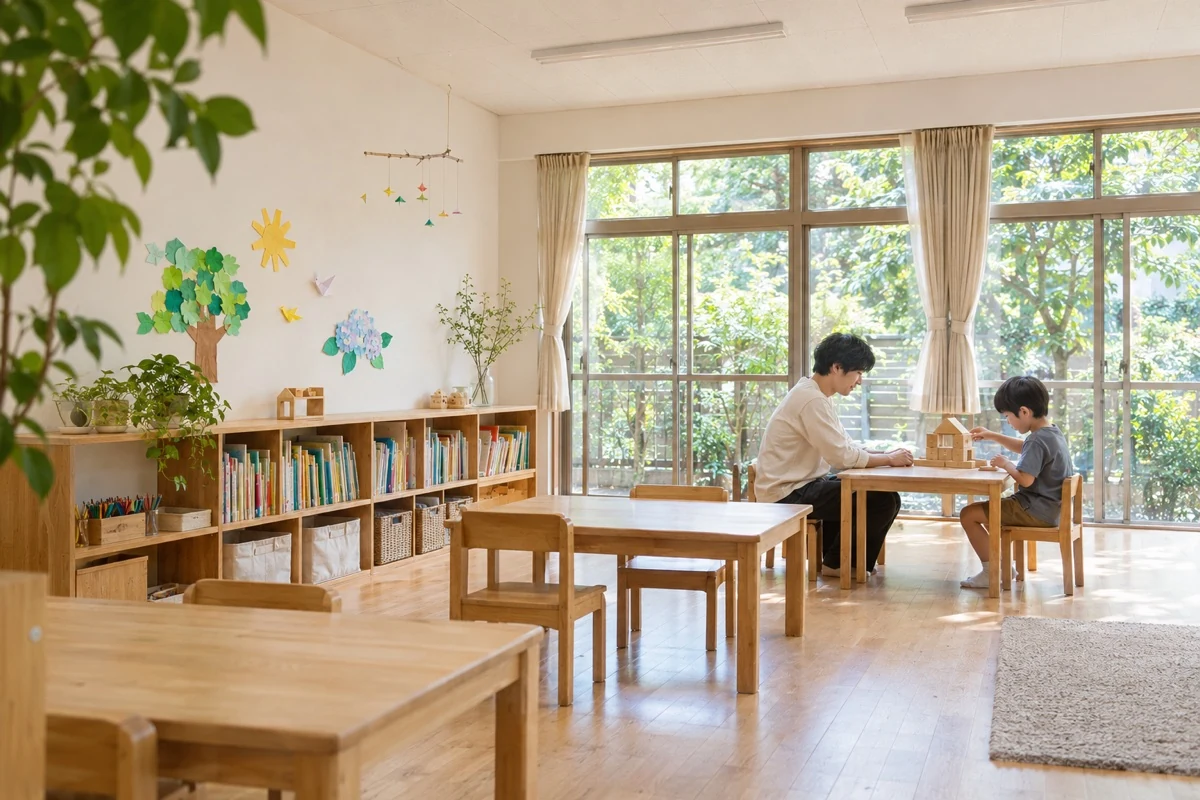
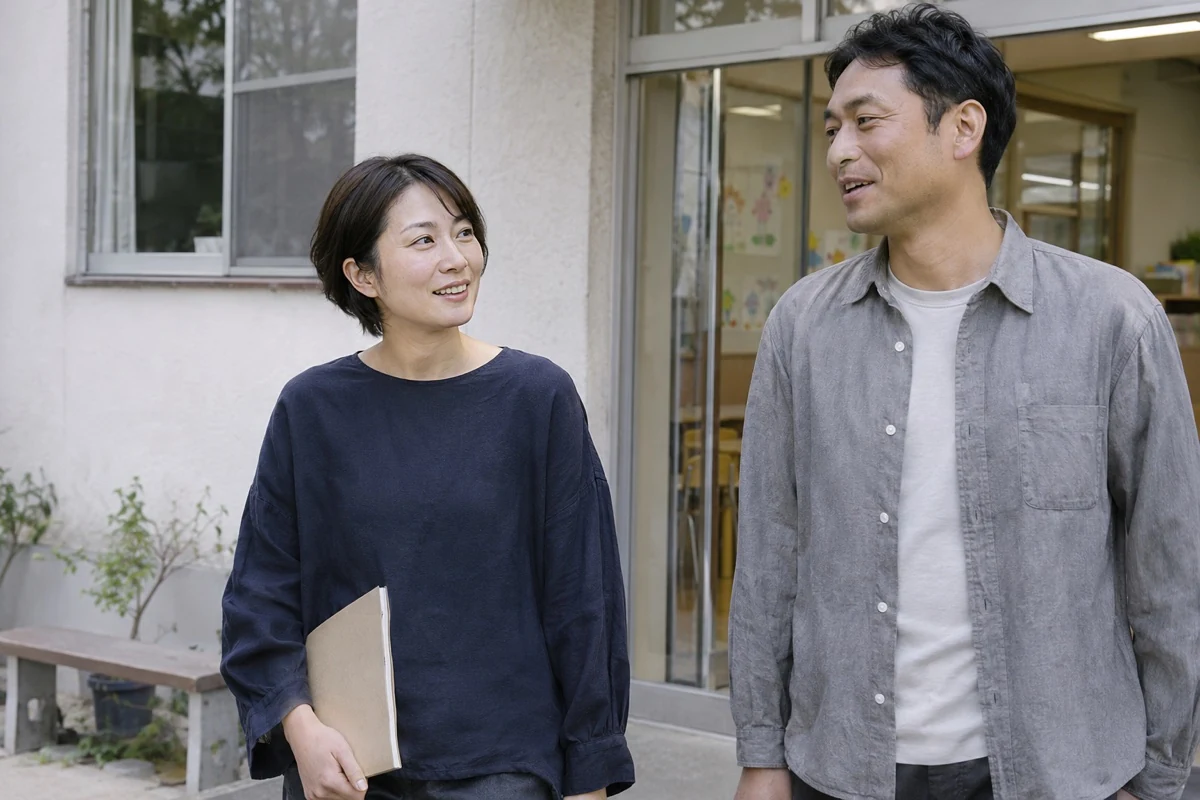
急がず、比べず、
小さな変化を、ともに。
書類作成・集計の時間を試算
今の作業時間から、
短縮時間と人件費換算額を試算。
入力した作業時間から試算
うちの教室でも、ここまで任せられる?
任せられる仕事、教室側の準備、最初の3か月の費用を一緒に確認します。
仮定による概算で、削減効果を保証するものではありません。連携できる範囲、確認・修正の手間により変わります。時間の短縮と、実際の経費削減は別に確認します。
入力値と確認時間の仮定に基づく概算です。削減時間・経費削減を保証するものではありません。
はじめる前に
記録の置き場所・書式・作業手順に合わせて、既存システムを読み取り・操作するAIを担当者が構築します。毎回資料を貼り付ける手間や、長い指示を書く負担を減らします。
業務管理システム、勤怠管理、表計算など、今の環境を活かします。接続・操作できる範囲は、仕様と利用条件を確認して決めます。
AIが読む資料・入力先・作業手順の設定は、担当者が行います。職員の方には、いつもの仕事の説明、資料の準備、動作の確認・操作練習にご参加いただきます。導入の流れを見る →
扱う情報、利用サービス、アクセスできる人を構築前に確認します。初回相談では、児童の氏名や支援記録などの個人情報は不要です。
初回のご相談は無料です
使っているシステムと、負担の大きい仕事を。
今のシステムでできることと、必要な準備・費用を確認します。
相談したいことを、下の欄にまとめられます。